课程
软件
插件
素材
考证
登录/注册
Civil3D 2024
Civil3D 2024
AutoCAD Civil 3D 是一款由 Autodesk 公司开发的,专为土木工程设计定制的制图软件。
下载地址
有问题?
点击反馈
版本
2024
语言
简体中文
大小
5.54G
系统要求
Windows10或更高, 64位操作系统
硬件要求
CPU@2+GHz ,RAM@8G或更高
软件介绍

AutoCAD Civil 3D 是一款由 Autodesk 公司开发的,专为土木工程设计定制的制图软件。以下是软件管家对其详细介绍:


功能特点

测量功能:全面集成测量任务,可导入原始勘测数据、进行最小二乘法平差、编辑勘测资料,自动创建勘测图形和曲面,还能交互式创建和编辑勘测图形顶点。

曲面和放坡:可通过传统勘测数据创建曲面,具备曲面简化工具,能生成曲面模型。

地块布局:支持通过转换 AutoCAD 实体或使用布局工具生成地块,且一个地块变化时相邻地块会自动更新。

道路建模:结合水平和垂直几何图形与定制的横截面组件,为公路和其他交通运输系统创建动态三维模型,用户可自定义组件。

管道设计:提供基于规则的工具布局生活用水和雨水排水系统,可通过图形或数字输入操作,并进行冲突检查。

土方量计算:利用复合体积算法或平均断面算法快速计算土方量,还可生成土方调配图表。

数量提取分析:能从道路模型中提取材料数量,生成投标合同文件,帮助用户在设计早期决策项目成本。

施工图纸绘制:通过模型与文档的智能关联,提高工作效率,基于样式的绘图功能减少错误,提高图纸一致性。

平面图绘制:可自动创建横断面图、平面图和纵断面图,平面图分幅向导能自动完成图纸和图幅线布局。

标注功能:注释直接源自设计对象或外部参考,设计变更时自动更新,且会响应图纸比例和视图方向变化。

报告生成:可实时生成灵活且可扩展的报告,数据来自模型,能快速响应设计变更。

绘图样式和标准:提供针对不同国家的 CAD 样式,可控制图纸颜色、线型、等高线间距、标签等多种表现方式。

数据快捷方式和参考:借助外部参考和数据快捷键,项目团队成员可共享模型数据,确保图纸一致性。

高级数据管理:增加 Autodesk® Vault 技术,实现先进的设计变更管理、版本控制、用户权限和存档控制。

设计评审:以 DWF™格式发布文件,方便整个团队参与设计评审。

多领域协作:促进土木工程师与建筑设计师之间跨学科合作,可相互导入设计信息。

地理空间分析和地图绘制:支持基于工程设计的工作流程,可分析工程图对象间空间关系,生成地图集。

点云处理:支持使用 LIDAR 数据生成点云,可视化点云信息,可根据多种属性确定点云样式并创建曲面。

可持续性设计:支持用户评估设计方案,通过分析连接、项目方位、雨水管理方案等,帮助客户实现可持续发展目标。

分析和可视化:集成分析和可视化工具,帮助用户评估更多备选方案,完成更具创新性的设计,还包括雨水分析和仿真工具等。

应用领域

土地开发:用于地块划分、场地平整、道路设计、排水系统规划等,帮助设计师高效完成项目设计,生成准确的施工图纸和文档。

交通运输:可设计公路、高速公路、铁路、桥梁等交通基础设施,创建精确的道路模型,分析交通流量、坡度、弯道等因素,优化设计方案。

水利工程:支持设计和分析灌溉系统、排水系统、水库、水坝等水利设施,进行水流模拟、水位分析、土方量计算等,确保水利工程的安全性和有效性。

市政工程:可用于城市规划、市政道路设计、城市给排水系统设计等,帮助工程师协调不同专业之间的设计,提高市政工程项目的质量和效率。

点击查看全部内容

AutoCAD Civil 3D 是一款由 Autodesk 公司开发的,专为土木工程设计定制的制图软件。以下是软件管家对其详细介绍:


功能特点

测量功能:全面集成测量任务,可导入原始勘测数据、进行最小二乘法平差、编辑勘测资料,自动创建勘测图形和曲面,还能交互式创建和编辑勘测图形顶点。

曲面和放坡:可通过传统勘测数据创建曲面,具备曲面简化工具,能生成曲面模型。

地块布局:支持通过转换 AutoCAD 实体或使用布局工具生成地块,且一个地块变化时相邻地块会自动更新。

道路建模:结合水平和垂直几何图形与定制的横截面组件,为公路和其他交通运输系统创建动态三维模型,用户可自定义组件。

管道设计:提供基于规则的工具布局生活用水和雨水排水系统,可通过图形或数字输入操作,并进行冲突检查。

土方量计算:利用复合体积算法或平均断面算法快速计算土方量,还可生成土方调配图表。

数量提取分析:能从道路模型中提取材料数量,生成投标合同文件,帮助用户在设计早期决策项目成本。

施工图纸绘制:通过模型与文档的智能关联,提高工作效率,基于样式的绘图功能减少错误,提高图纸一致性。

平面图绘制:可自动创建横断面图、平面图和纵断面图,平面图分幅向导能自动完成图纸和图幅线布局。

标注功能:注释直接源自设计对象或外部参考,设计变更时自动更新,且会响应图纸比例和视图方向变化。

报告生成:可实时生成灵活且可扩展的报告,数据来自模型,能快速响应设计变更。

绘图样式和标准:提供针对不同国家的 CAD 样式,可控制图纸颜色、线型、等高线间距、标签等多种表现方式。

数据快捷方式和参考:借助外部参考和数据快捷键,项目团队成员可共享模型数据,确保图纸一致性。

高级数据管理:增加 Autodesk® Vault 技术,实现先进的设计变更管理、版本控制、用户权限和存档控制。

设计评审:以 DWF™格式发布文件,方便整个团队参与设计评审。

多领域协作:促进土木工程师与建筑设计师之间跨学科合作,可相互导入设计信息。

地理空间分析和地图绘制:支持基于工程设计的工作流程,可分析工程图对象间空间关系,生成地图集。

点云处理:支持使用 LIDAR 数据生成点云,可视化点云信息,可根据多种属性确定点云样式并创建曲面。

可持续性设计:支持用户评估设计方案,通过分析连接、项目方位、雨水管理方案等,帮助客户实现可持续发展目标。

分析和可视化:集成分析和可视化工具,帮助用户评估更多备选方案,完成更具创新性的设计,还包括雨水分析和仿真工具等。

应用领域

土地开发:用于地块划分、场地平整、道路设计、排水系统规划等,帮助设计师高效完成项目设计,生成准确的施工图纸和文档。

交通运输:可设计公路、高速公路、铁路、桥梁等交通基础设施,创建精确的道路模型,分析交通流量、坡度、弯道等因素,优化设计方案。

水利工程:支持设计和分析灌溉系统、排水系统、水库、水坝等水利设施,进行水流模拟、水位分析、土方量计算等,确保水利工程的安全性和有效性。

市政工程:可用于城市规划、市政道路设计、城市给排水系统设计等,帮助工程师协调不同专业之间的设计,提高市政工程项目的质量和效率。

安装步骤

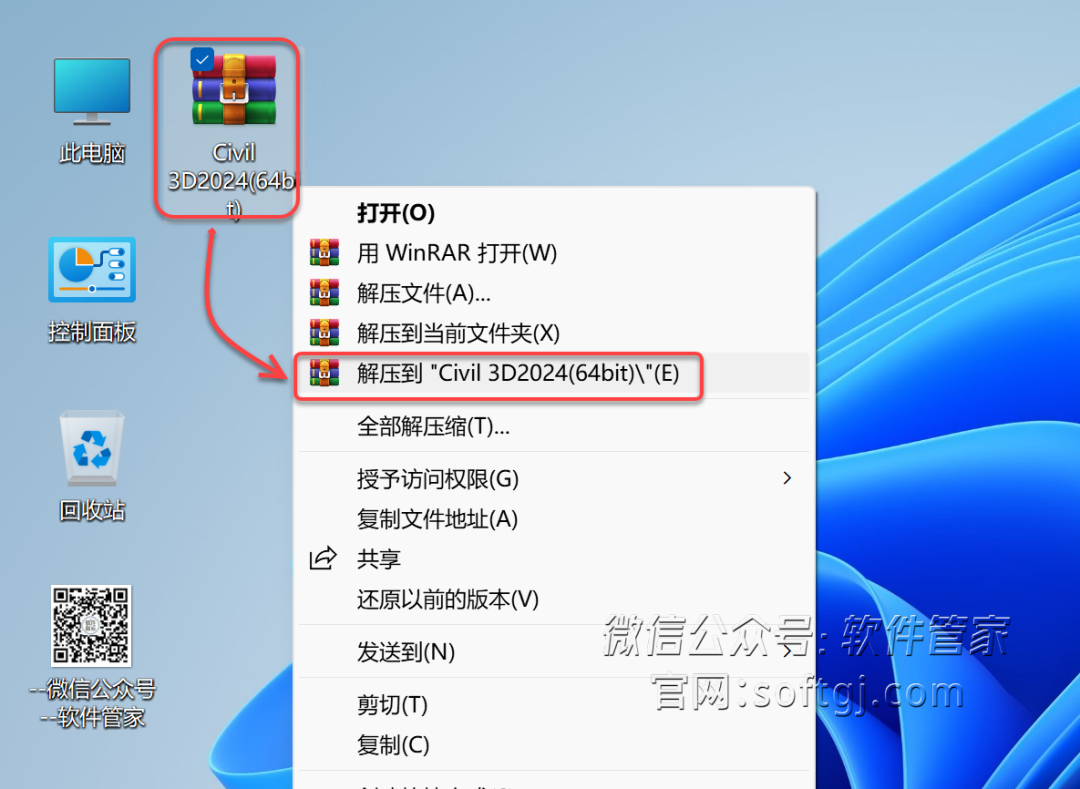
1.鼠标右击【Civil 3D2024(64bit)】压缩包(win11及以上系统需先点击“显示更多选项”)【解压到 Civil 3D2024(64bit)】。

(文件无法解压?点击查看如何安装解压软件!)

图片

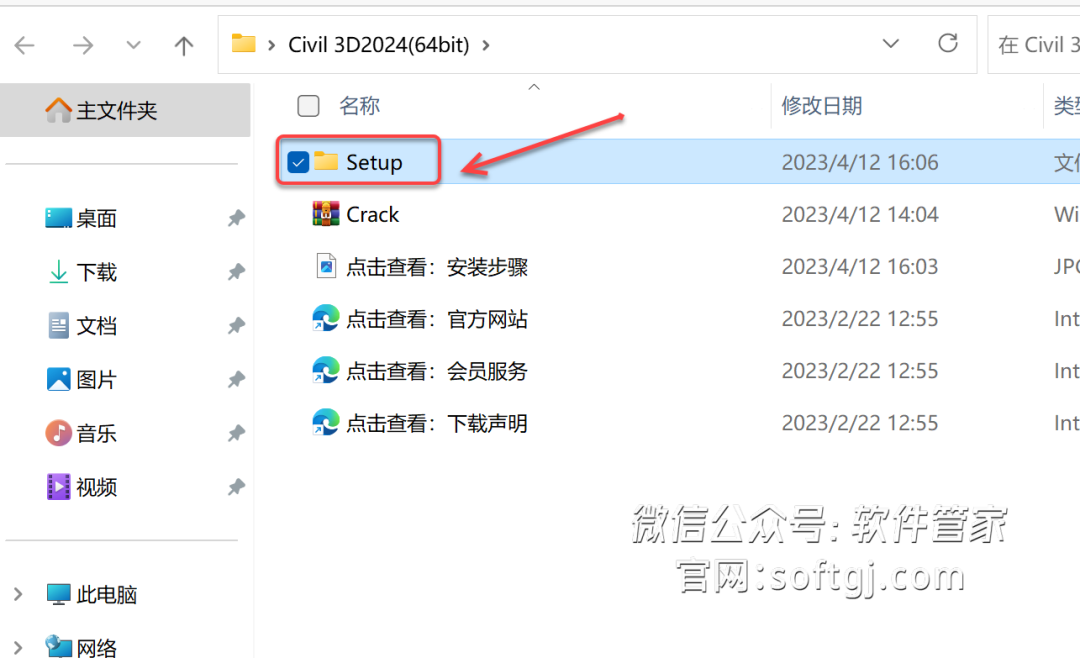
2.打开解压后的文件夹,双击打开【Setup】文件夹。

图片

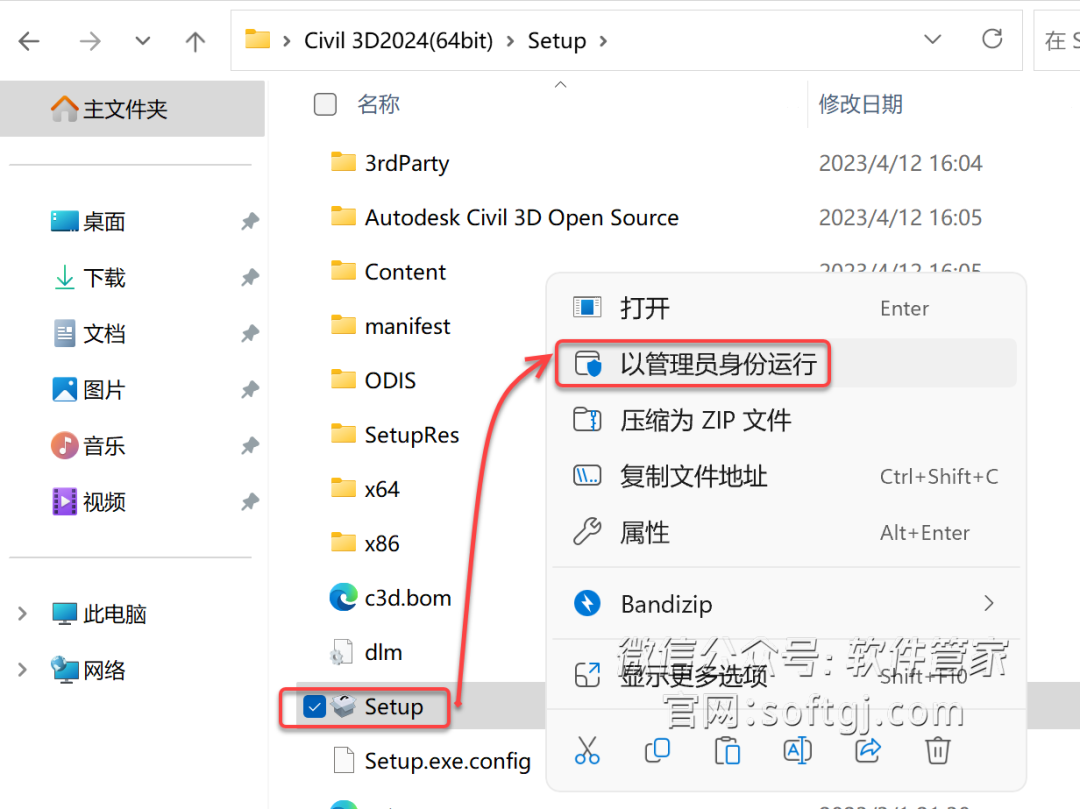
3.鼠标右击【Setup】选择【以管理员身份运行】。

图片

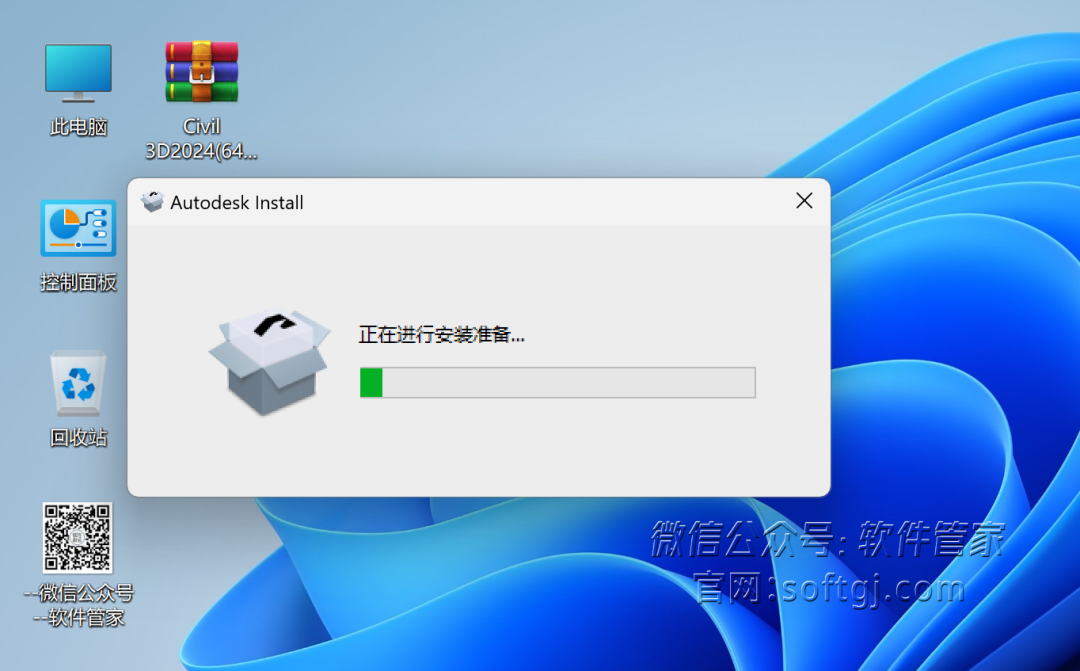
4.等待安装准备完成……

图片

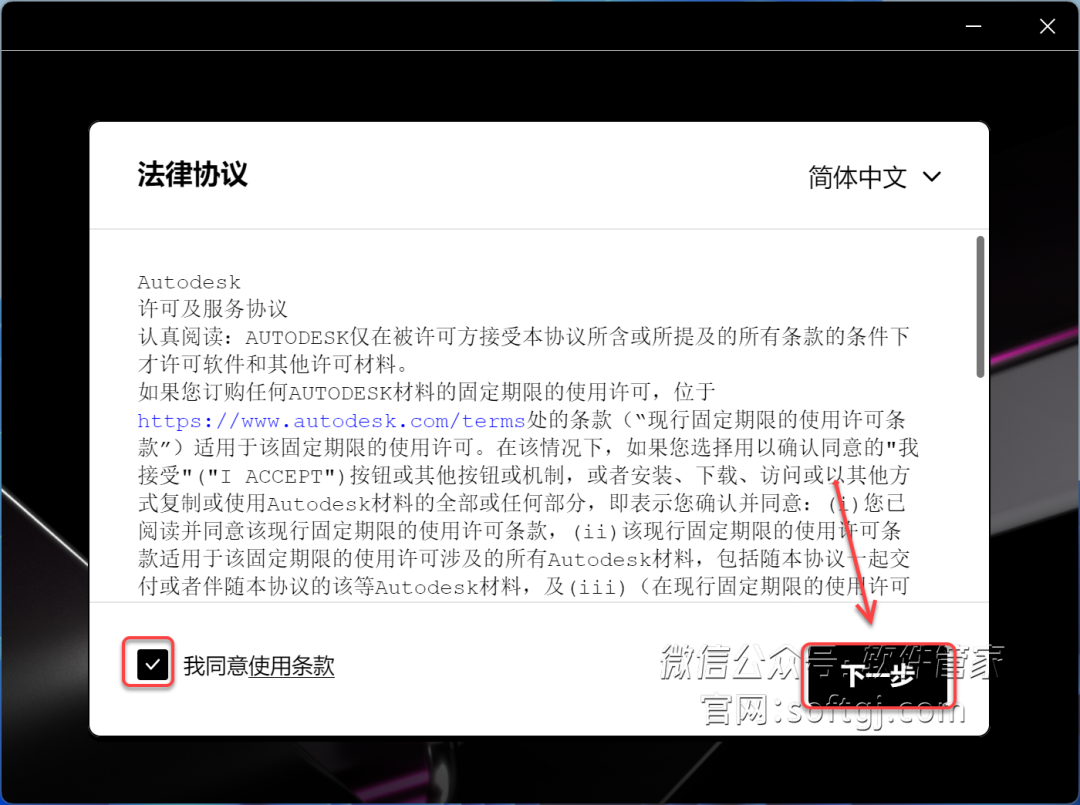
5.勾选【我同意使用条款】,点击【下一步】。

图片

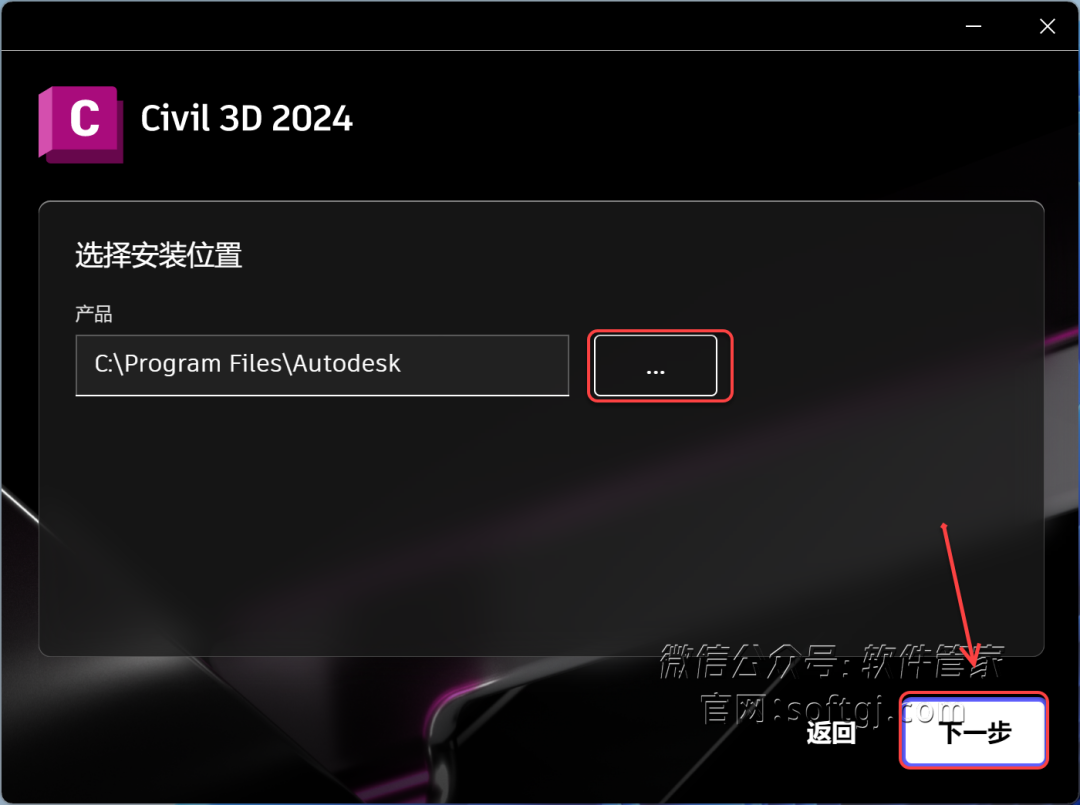
6.点击【…】。

图片

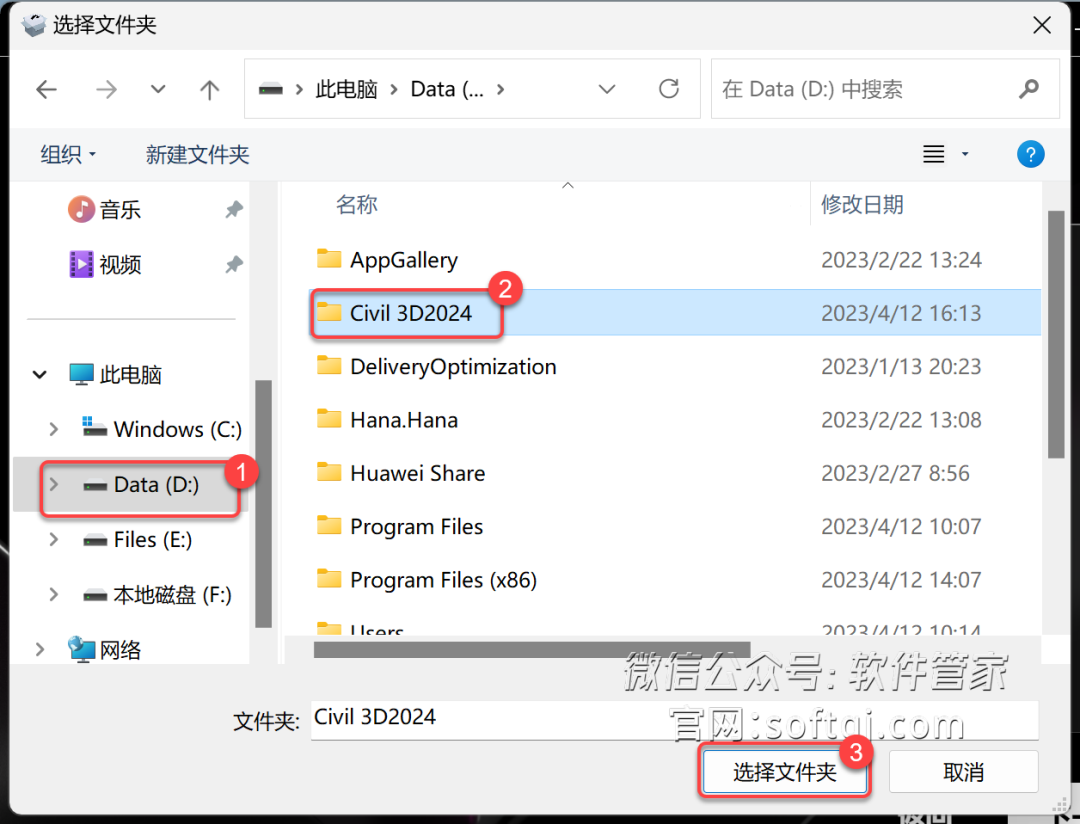
7.①选择需要将软件安装的磁盘(如:D盘)②新建一个【Civil 3D2024】并选中③点击【选择文件夹】。

图片

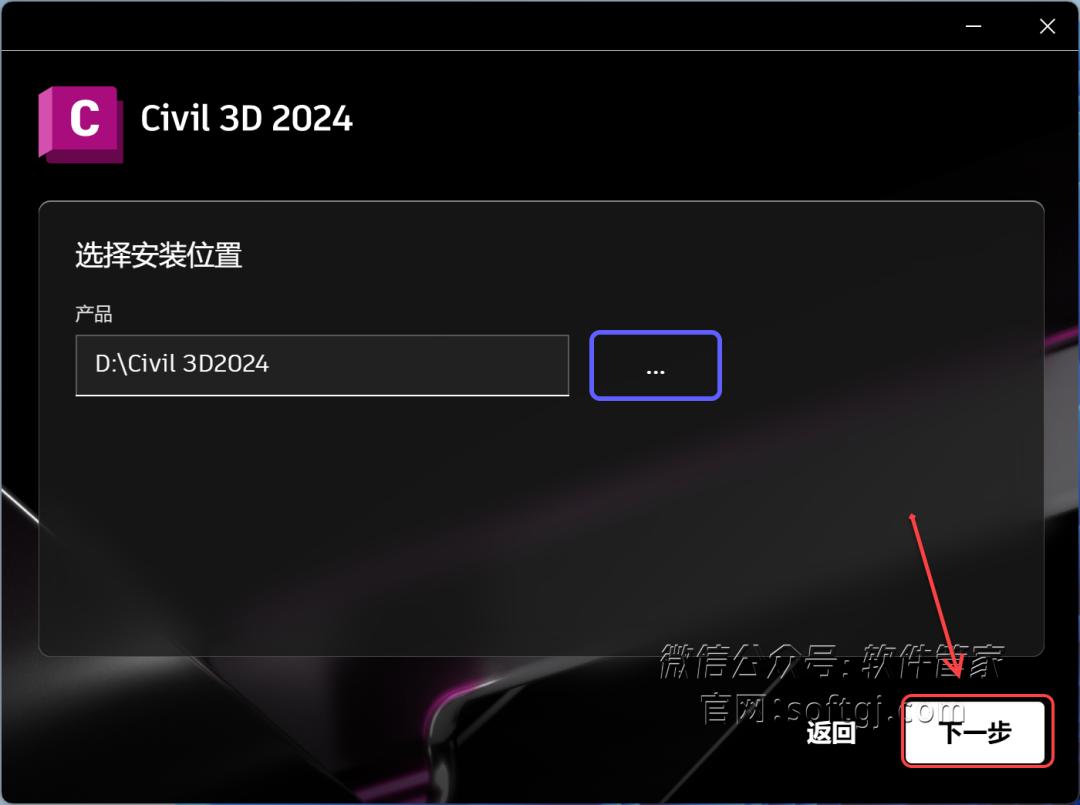
8.点击【下一步】。

图片

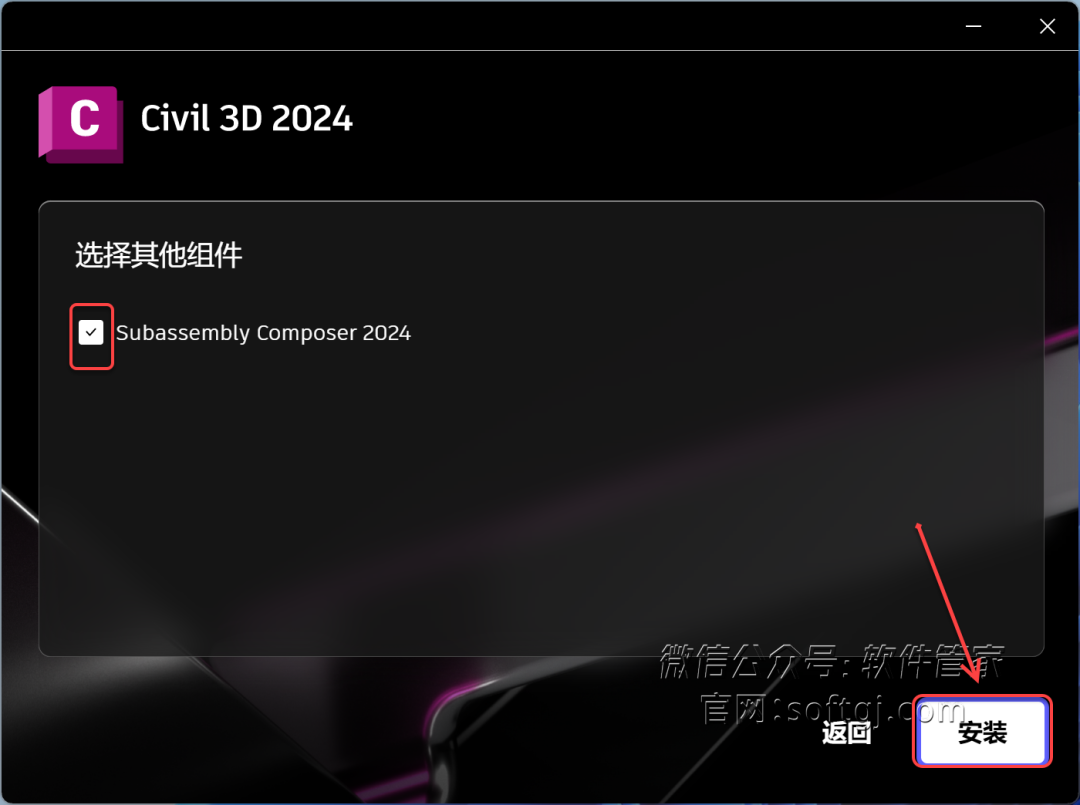
9.勾选需要安装的组件,点击【安装】。

图片

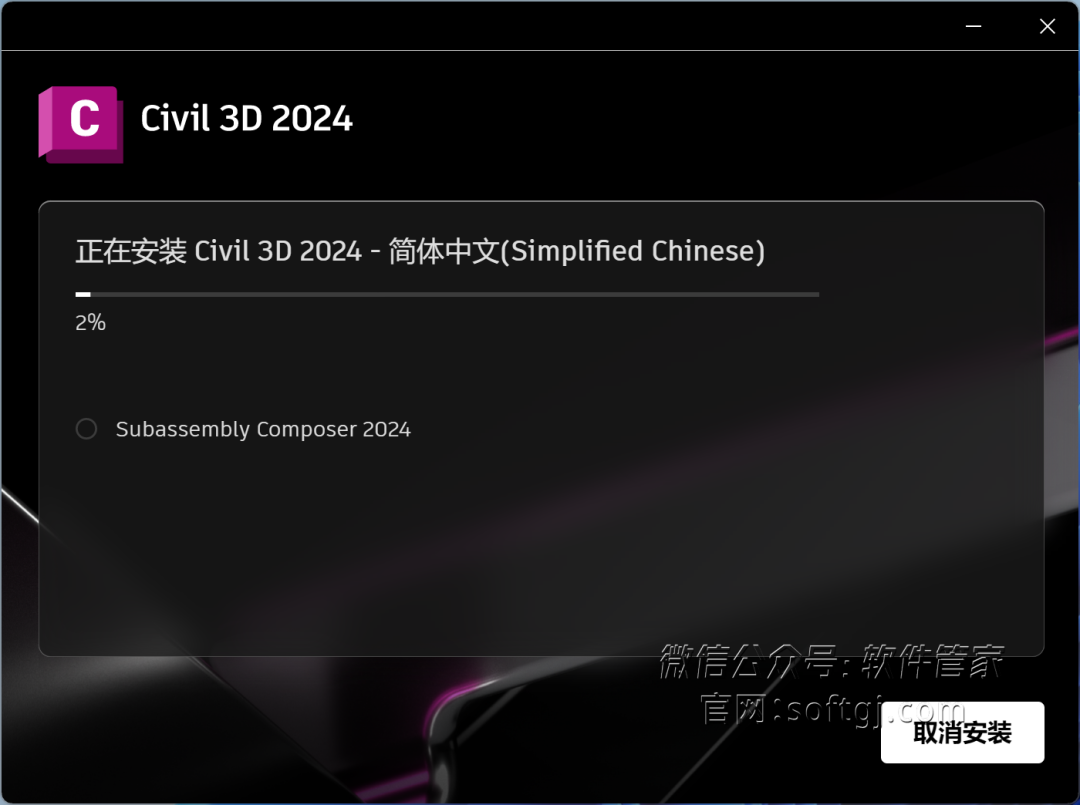
10.安装中……

图片

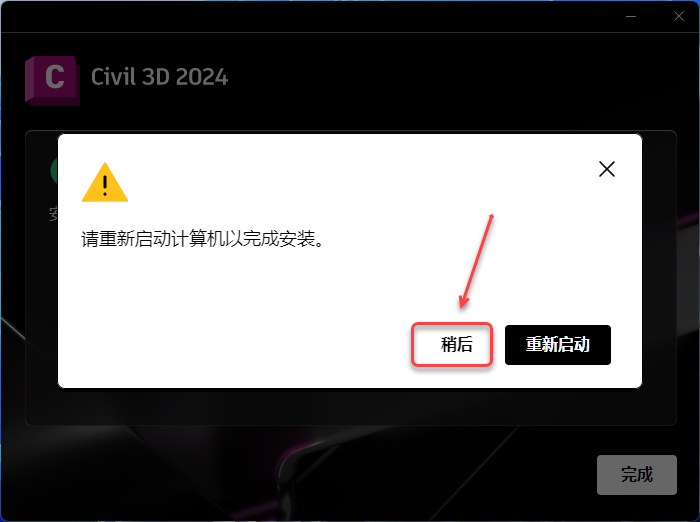
11.点击【稍后】。

图片

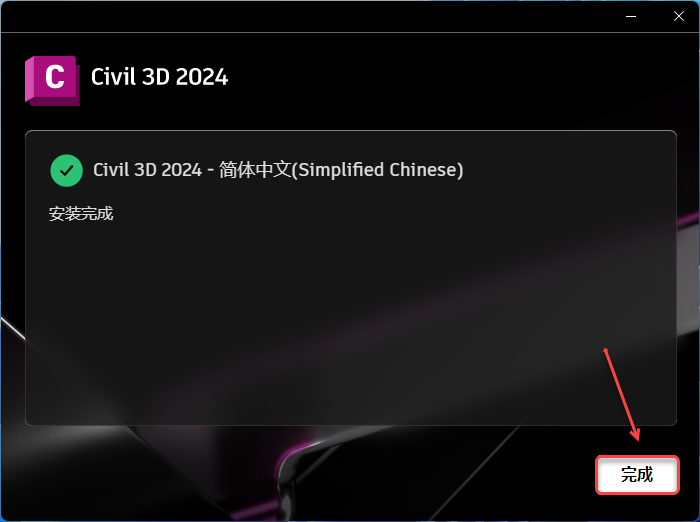
12.点击【完成】。

图片

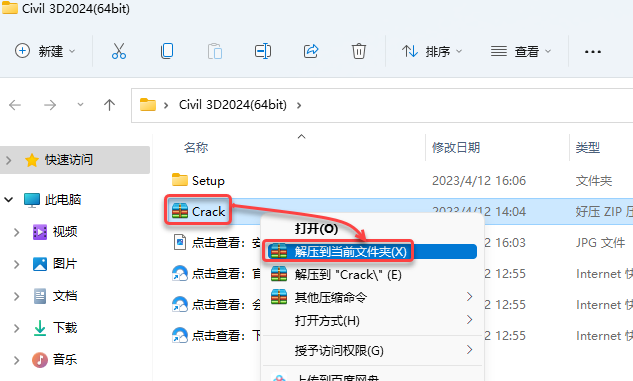
13.打开安装包解压后的【Civil 3D2024(64bit)】文件夹,鼠标右击【Crack】选择【解压到当前文件夹】。

您是否想问?

1、杀毒软件为什么会报告病毒?

2、如何正确全面的关闭杀毒软件?

图片

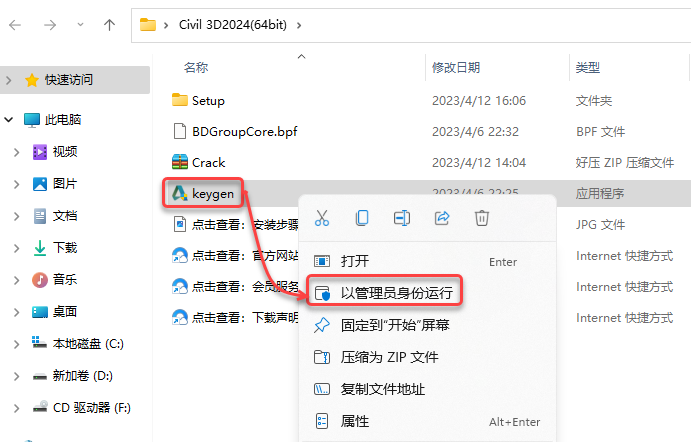
14.鼠标右击解压出来的【keygen】选择【以管理员身份运行】。

图片

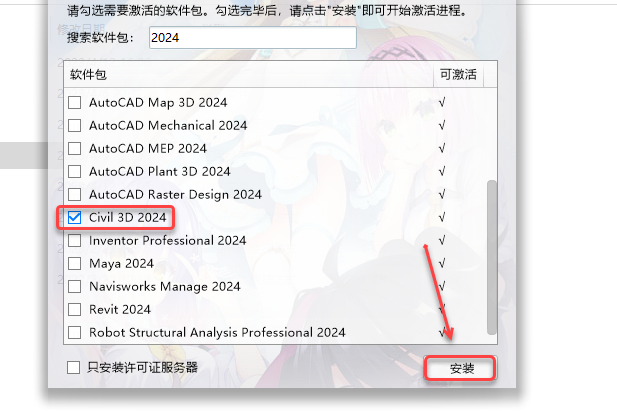
15.勾选【Civil 3D2024】点击【安装】。

图片

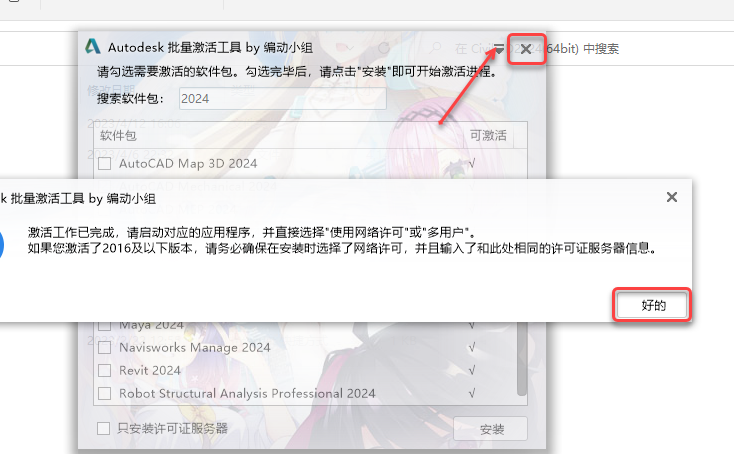
16.点击【好的】,点击右上角【X】退出。

图片

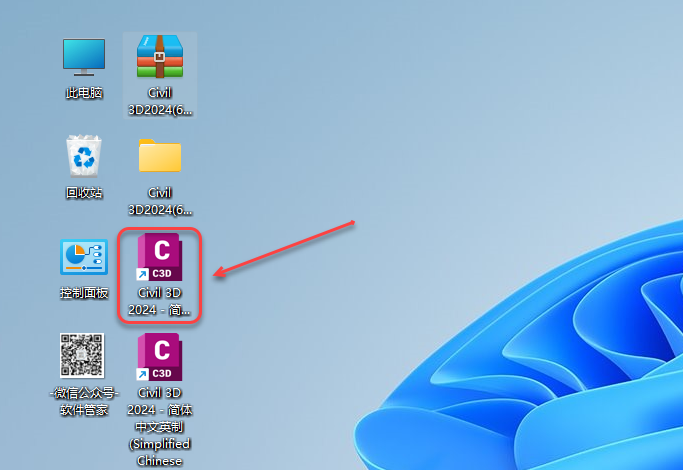
17.双击桌面【Civil 3D2024……】图标启动软件。

图片

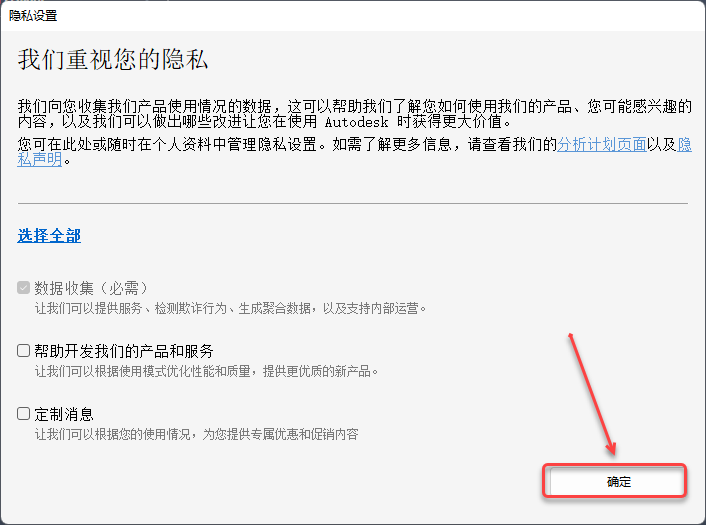
18.点击【确定】。

图片

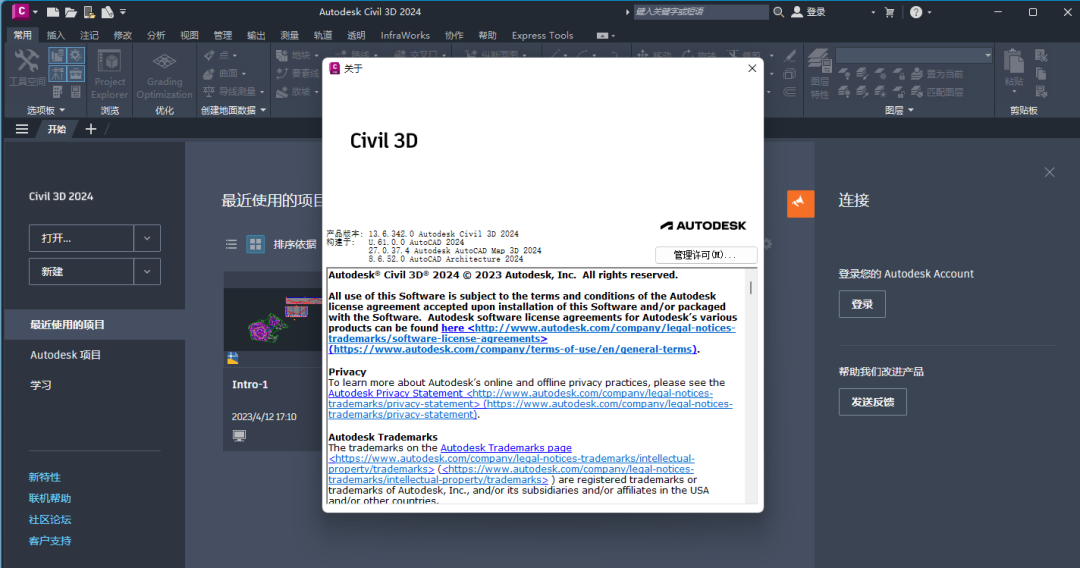
19.安装成功!

图片

点击查看全部内容

1.鼠标右击【Civil 3D2024(64bit)】压缩包(win11及以上系统需先点击“显示更多选项”)【解压到 Civil 3D2024(64bit)】。

(文件无法解压?点击查看如何安装解压软件!)

图片

2.打开解压后的文件夹,双击打开【Setup】文件夹。

图片

3.鼠标右击【Setup】选择【以管理员身份运行】。

图片

4.等待安装准备完成……

图片

5.勾选【我同意使用条款】,点击【下一步】。

图片

6.点击【…】。

图片

7.①选择需要将软件安装的磁盘(如:D盘)②新建一个【Civil 3D2024】并选中③点击【选择文件夹】。

图片

8.点击【下一步】。

图片

9.勾选需要安装的组件,点击【安装】。

图片

10.安装中……

图片

11.点击【稍后】。

图片

12.点击【完成】。

图片

13.打开安装包解压后的【Civil 3D2024(64bit)】文件夹,鼠标右击【Crack】选择【解压到当前文件夹】。

您是否想问?

1、杀毒软件为什么会报告病毒?

2、如何正确全面的关闭杀毒软件?

图片

14.鼠标右击解压出来的【keygen】选择【以管理员身份运行】。

图片

15.勾选【Civil 3D2024】点击【安装】。

图片

16.点击【好的】,点击右上角【X】退出。

图片

17.双击桌面【Civil 3D2024……】图标启动软件。

图片

18.点击【确定】。

图片

19.安装成功!

图片